Este es el manual oficial GUI de DBRecover for MySQL v2605. DBRecover for MySQL es software gratuito y puede usarse sin comprar una licencia. Siempre que sea posible, trabaje con copias de los archivos de base de datos. DBRECOVER for MySQL
Este manual explica cómo usar la interfaz gráfica de DBRecover for MySQL para recuperar definiciones de tablas y filas desde archivos MySQL sin conexión. Está escrito para operadores que tienen archivos de base de datos que recuperar, no para desarrolladores que extienden la herramienta.
Las capturas muestran las operaciones principales de la GUI y el resultado esperado después de cada paso. Siempre que sea posible, trabaje con copias de los archivos originales.
Antes de empezar
Prepare los archivos según el escenario de recuperación:
- Recuperación de una tabla MySQL 8.x: el archivo
.ibdde la tabla. - Recuperación de datadir MySQL 8.x: el datadir que contiene directorios de schema y
mysql.ibd. - Recuperación de una tabla MySQL 5.x o MariaDB: el archivo
.ibdde la tabla y el archivo.frmcorrespondiente. - Recuperación de datadir MySQL 5.x o MariaDB:
ibdata1, directorios de schema, archivos.frmy archivos de datos de tablas. - Recuperación de tablas eliminadas:
mysql.ibd,ibdata1o archivos DD.page; el datadir original o un directorio de páginas carveadas mejora el resultado de exportación. - Escaneo de imagen de disco: una imagen raw de disco, imagen de sistema de archivos o copia de un dispositivo de bloques.
Inicie la GUI desde el directorio dbrecoverj:
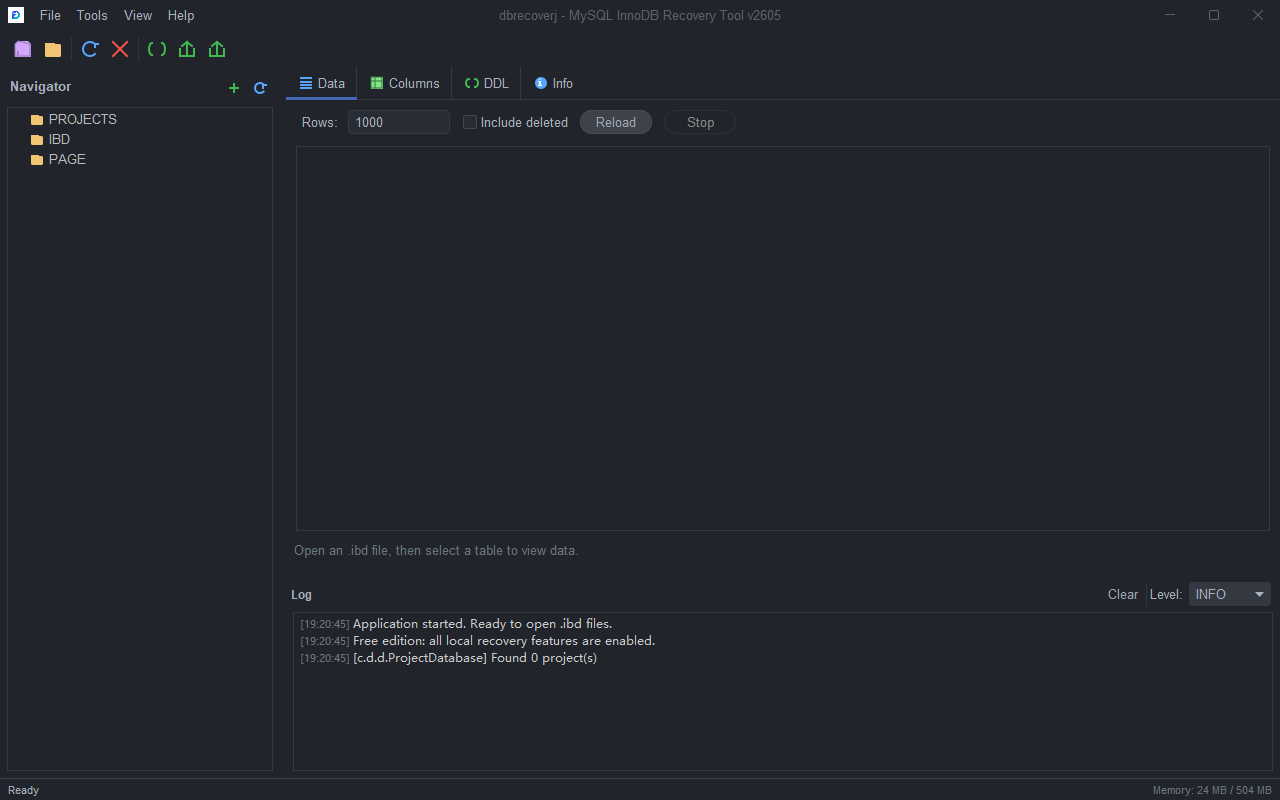
java -jar target/dbrecoverj-2605-gui.jarLa ventana principal tiene cuatro áreas de trabajo:
- Barra de herramientas y menú para abrir archivos, ejecutar herramientas de recuperación y exportar resultados.
- Navigator a la izquierda para proyectos, archivos, schemas y tablas.
- Área central de contenido para
Data,Columns,DDL,SDIeInfo. - Panel Log en la parte inferior para progreso, advertencias y rutas de exportación.
Escenario 1: Elegir el flujo de recuperación correcto
Use Recovery Wizard cuando no esté seguro de qué ruta de recuperación corresponde a sus archivos.
Flujo de operación
- Abra la GUI.
- Seleccione
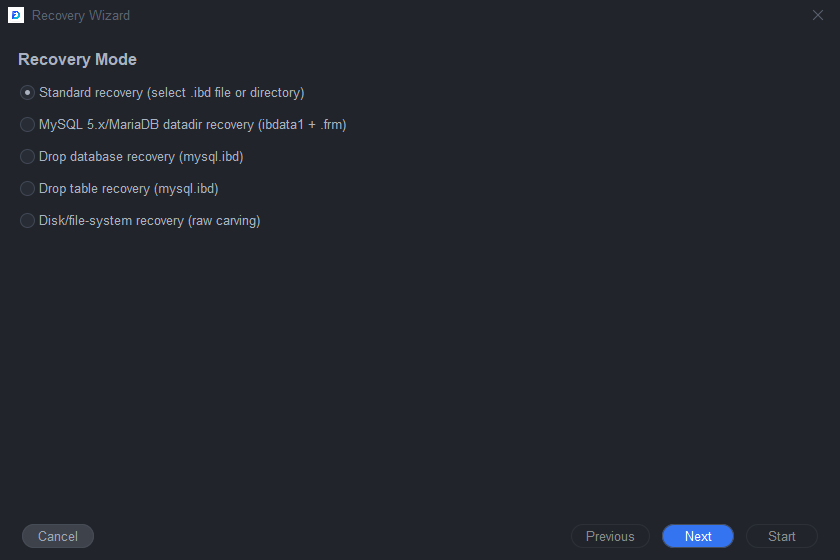
Tools > Recovery Wizard.... - En el paso 1, elija el modo de recuperación que coincida con sus archivos de entrada.
- Haga clic en
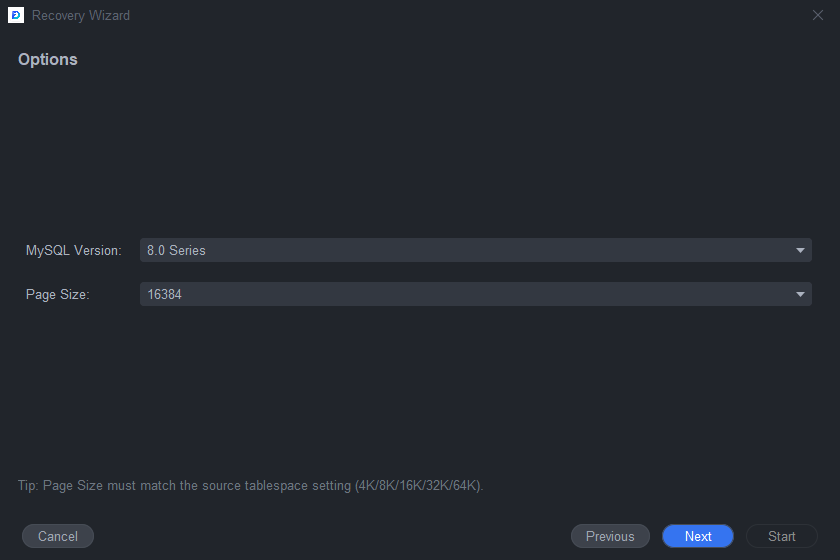
Next. - En el paso 2, elija la familia de versión MySQL y el tamaño de página.
- Mantenga el tamaño de página en
16384salvo que sepa que la instancia de origen usaba otro tamaño de página InnoDB.
- Haga clic en
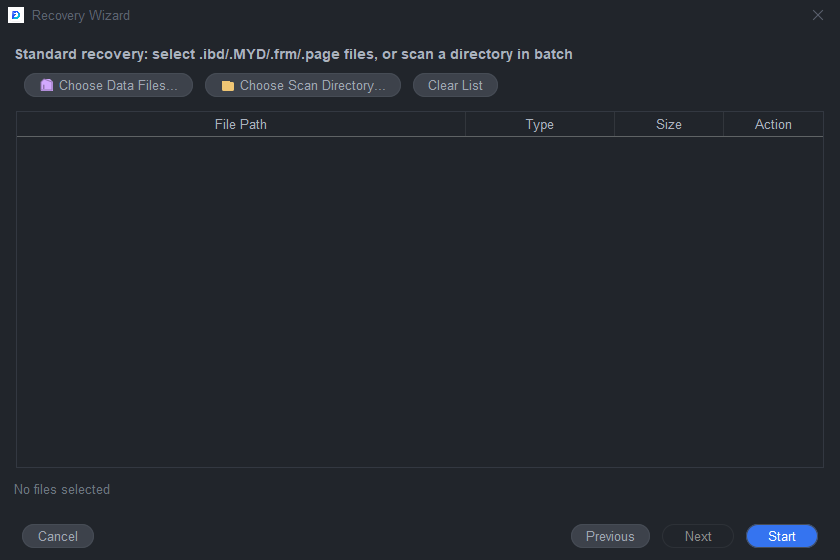
Next. - En el paso 3, agregue los archivos o directorios requeridos por el modo seleccionado.
- Haga clic en
Start. - Revise el panel Log para ver resultados de escaneo y advertencias.
- Cuando Navigator muestre schemas o tablas recuperadas, continúe con los pasos de vista previa y exportación del escenario correspondiente.
Escenario 2: Recuperar una tabla MySQL 8.x .ibd
Use este escenario cuando tenga un archivo .ibd independiente de MySQL 8.x. Las tablas MySQL 8.x normalmente contienen metadatos SDI, por lo que DBRecover puede detectar la estructura sin un archivo .frm.
Flujo de operación
- Seleccione
File > Open File...o haga clic en el botónOpen Filede la barra de herramientas. - Seleccione el archivo
.ibd. - El archivo aparecerá en
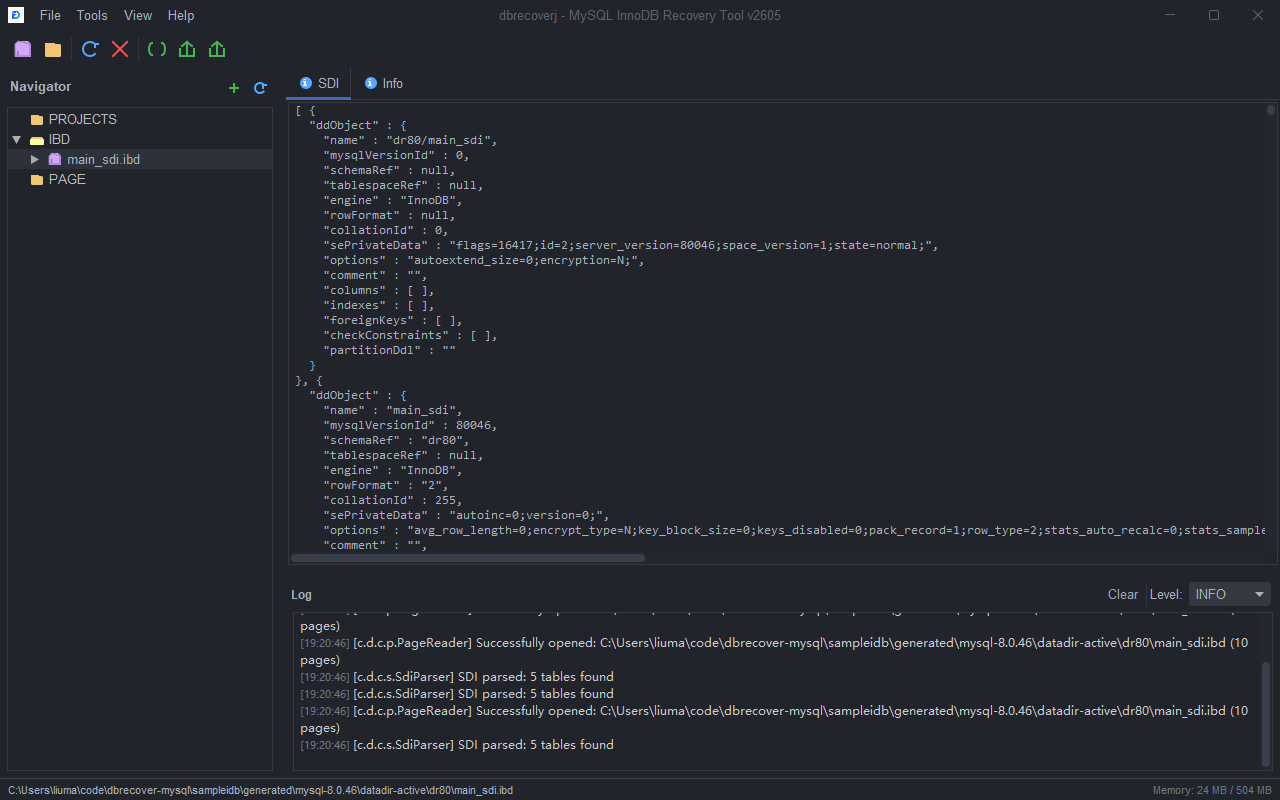
Navigator > IBD. - Seleccione el nodo
.ibd. - Confirme que la pestaña
SDIcontiene metadatos. Si no aparece ninguna tabla debajo del archivo, revise el panel Log por advertencias de page size o SDI.
- Expanda el nodo
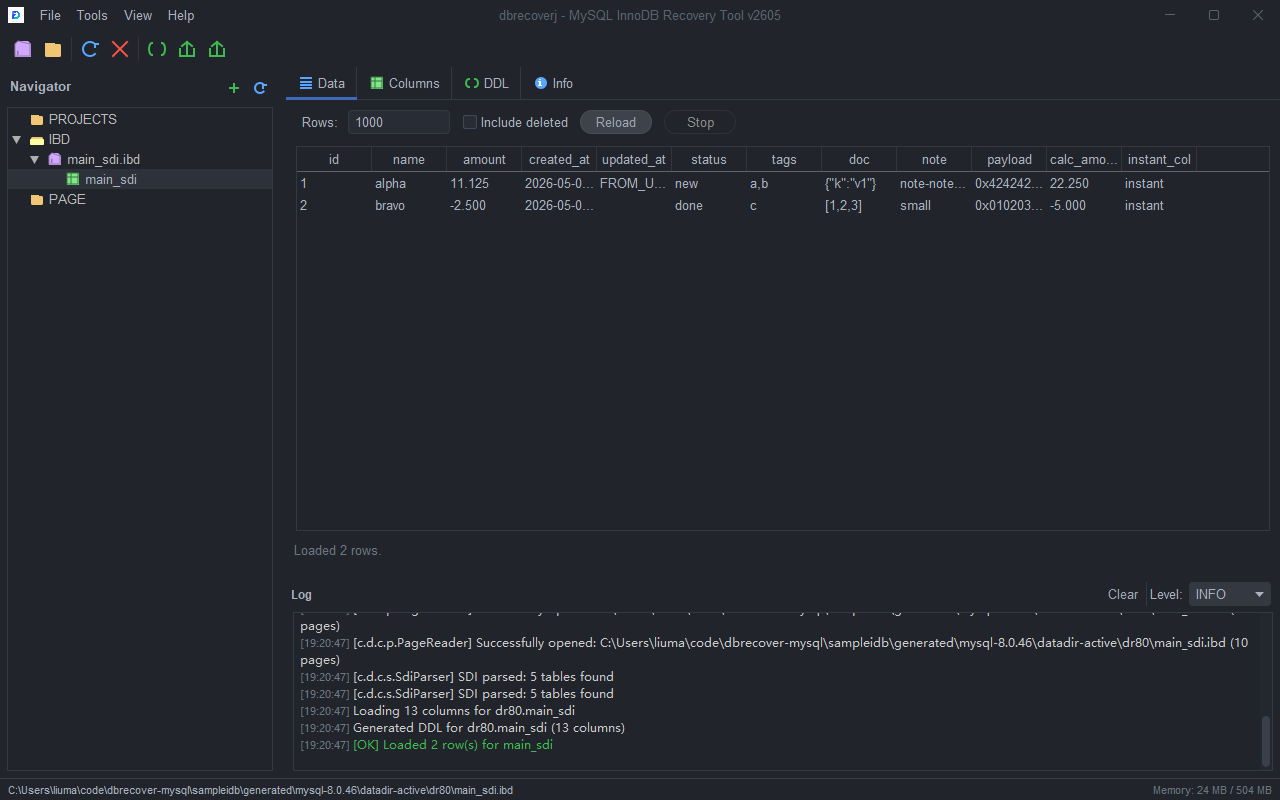
.ibden Navigator. - Seleccione el nodo de tabla.
- Abra la pestaña
Data. - Primero establezca
Rowsen un valor pequeño de vista previa, por ejemplo1000. - Active
Include deletedsolo si desea incluir registros eliminados. - Haga clic en
Reloaddespués de cambiar opciones de vista previa.
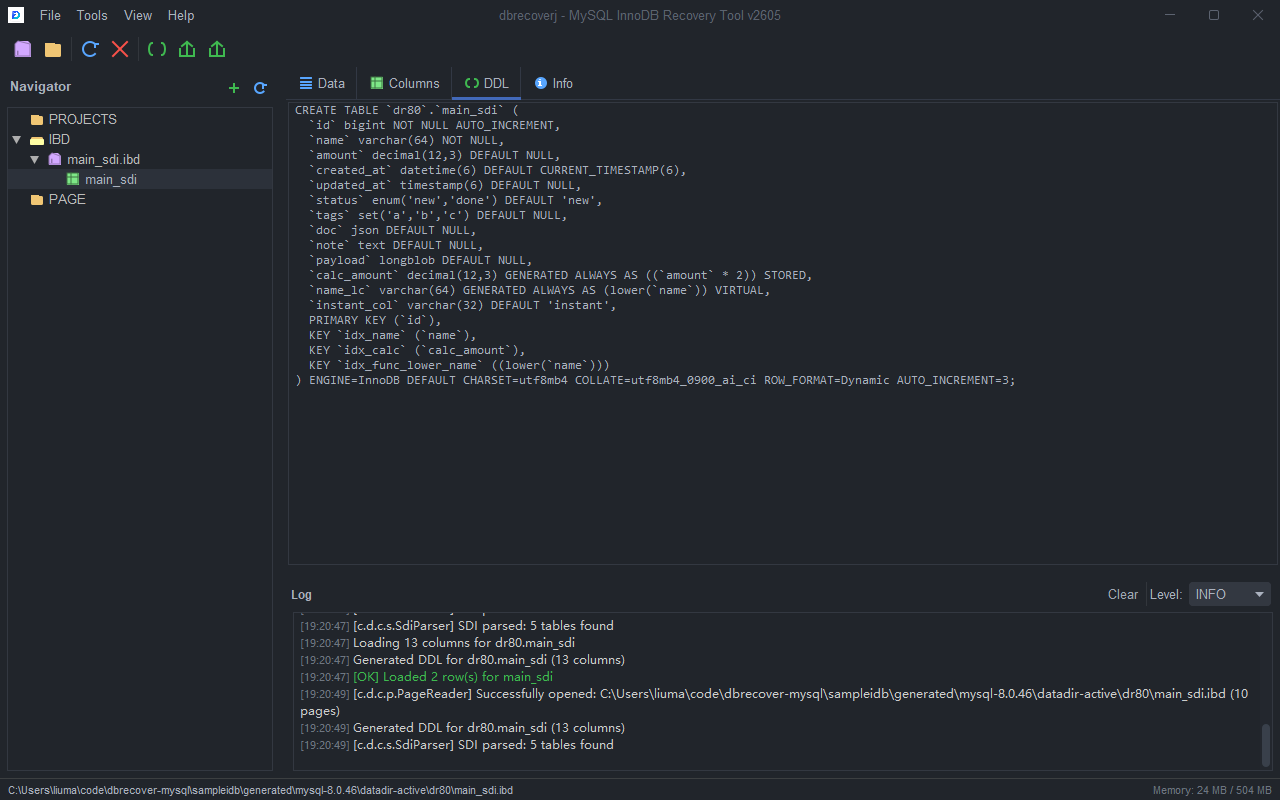
- Abra la pestaña
DDLy revise la sentenciaCREATE TABLEgenerada. - Si el nombre de tabla, columnas o índices no parecen correctos, deténgase y verifique que el
.ibdcorresponda a la tabla esperada.
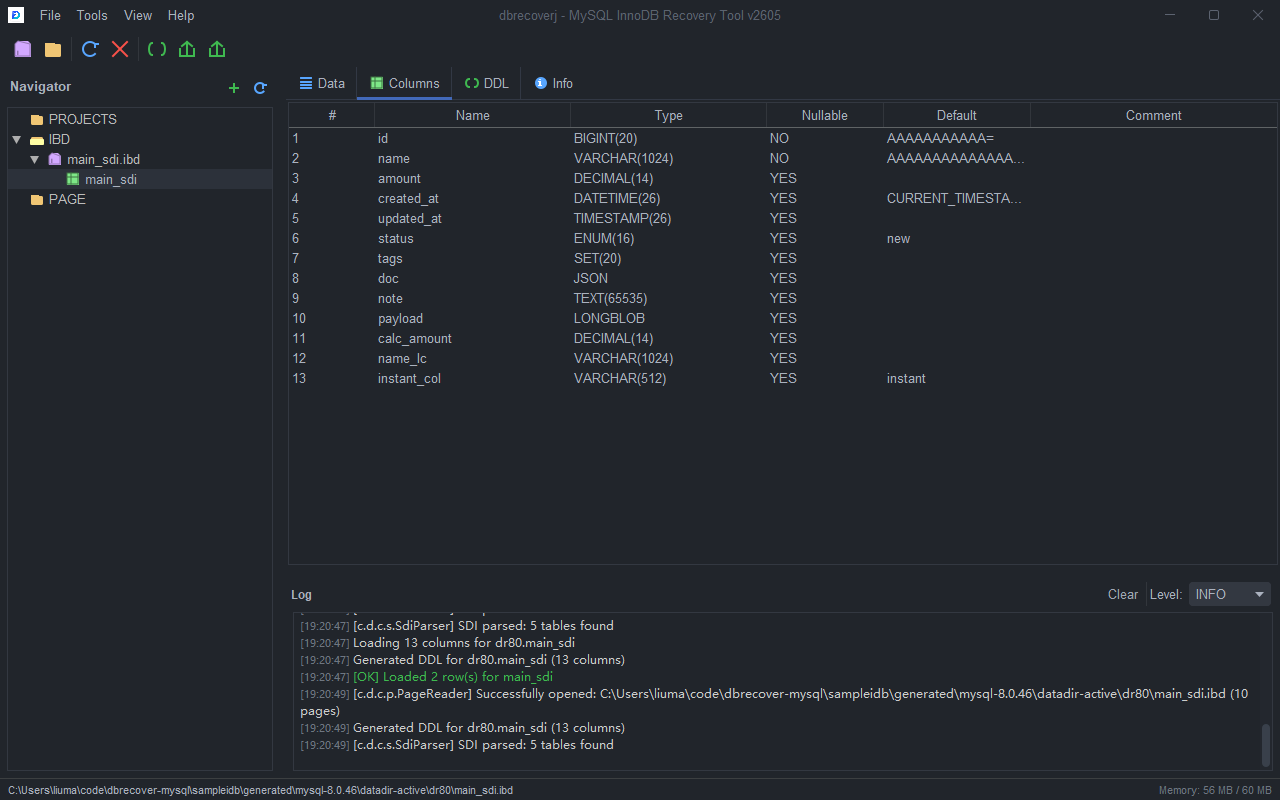
- Abra la pestaña
Columns. - Antes de exportar, revise nombres de columnas, tipos, nulabilidad, valores predeterminados, columnas generadas e índices.
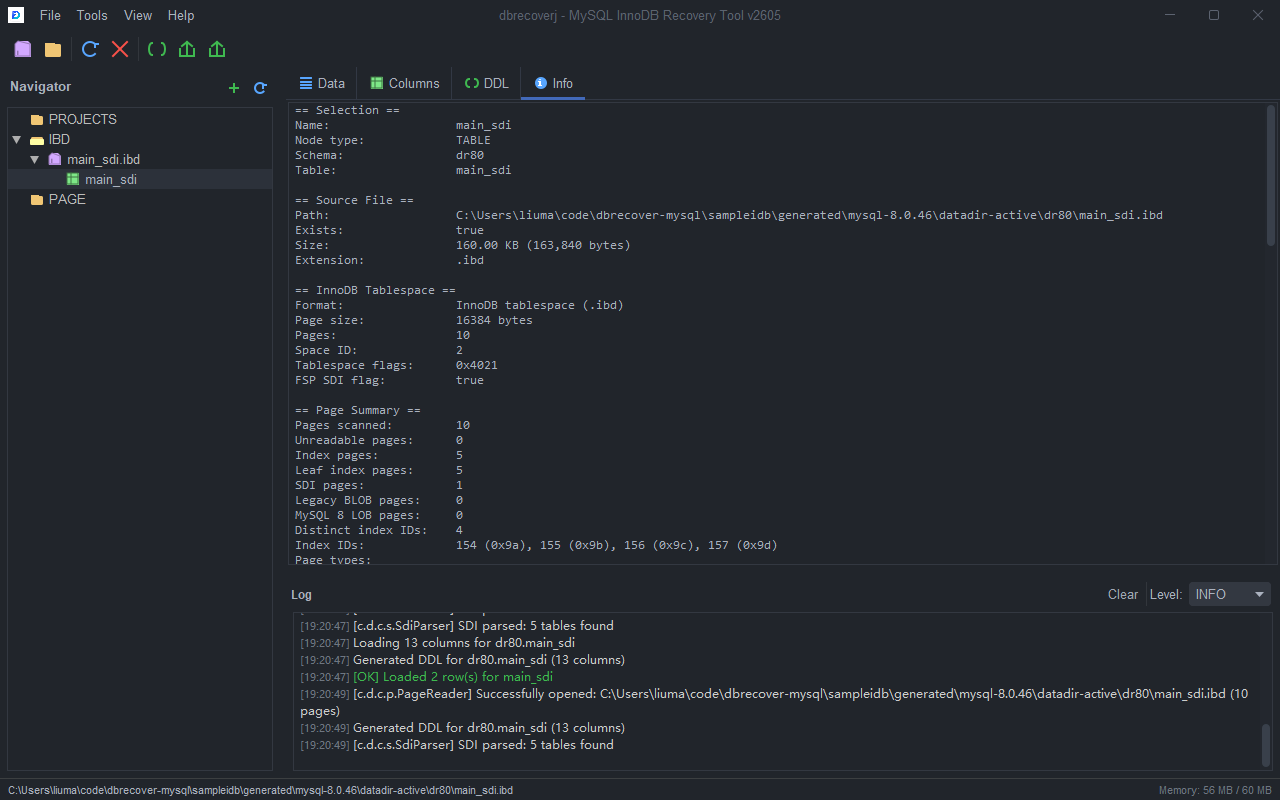
- Abra la pestaña
Info. - Revise tamaño de archivo, cantidad de páginas, tipos de página, estado SDI, row format, charset y características detectadas de la tabla.
Exportar la tabla recuperada
- Seleccione el nodo de tabla en Navigator.
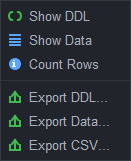
- Para exportar DDL, haga clic en
Export DDLen la barra de herramientas o haga clic derecho en la tabla y elijaExport DDL.... - Para exportar filas SQL, haga clic en
Export Datao elijaExport Data.... - Para exportar CSV, haga clic en
Export CSVo elijaExport CSV....
- Elija el archivo de destino cuando se le solicite.
- Espere hasta que el panel Log muestre una línea verde de éxito.
- Abra el archivo exportado y revise cantidad de filas, codificación de texto y filas representativas antes de usarlo en otra base de datos.
Escenario 3: Recuperar muchas tablas MySQL 8.x desde un datadir
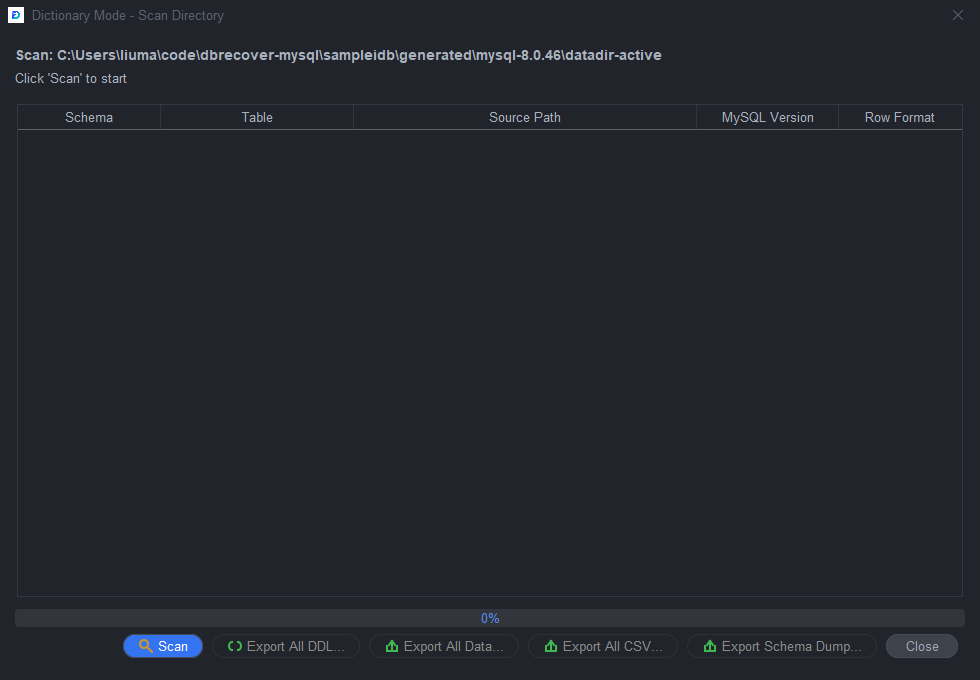
Use Dictionary Mode cuando tenga un datadir MySQL 8.x y quiera recuperar muchas tablas en una sola pasada.
Flujo de operación
- Seleccione
Tools > MySQL8 Dictionary Mode.... - Confirme la ruta del datadir en el diálogo.
- Haga clic en
Scan. - Espere a que se llene la lista de tablas.
- Revise los nombres de schema, nombres de tabla y advertencias.
- Haga clic en
Export All DDL...para exportar definiciones de tablas. - Haga clic en
Export All Data...para exportar archivos SQL de filas. - Haga clic en
Export All CSV...para exportar archivos CSV. - Haga clic en
Export Schema Dump...si necesita dumps importables por schema. - Elija un directorio de salida para cada operación de exportación.
- Revise el panel Log y los archivos exportados después de cada operación.
Comprobaciones recomendadas
- Exporte primero el DDL.
- Revise algunas tablas grandes y pequeñas.
- Exporte primero un conjunto pequeño de CSV antes de exportar todos los datos de un datadir grande.
- Use
Preferencespara establecer un límite de filas si necesita una primera pasada acotada.
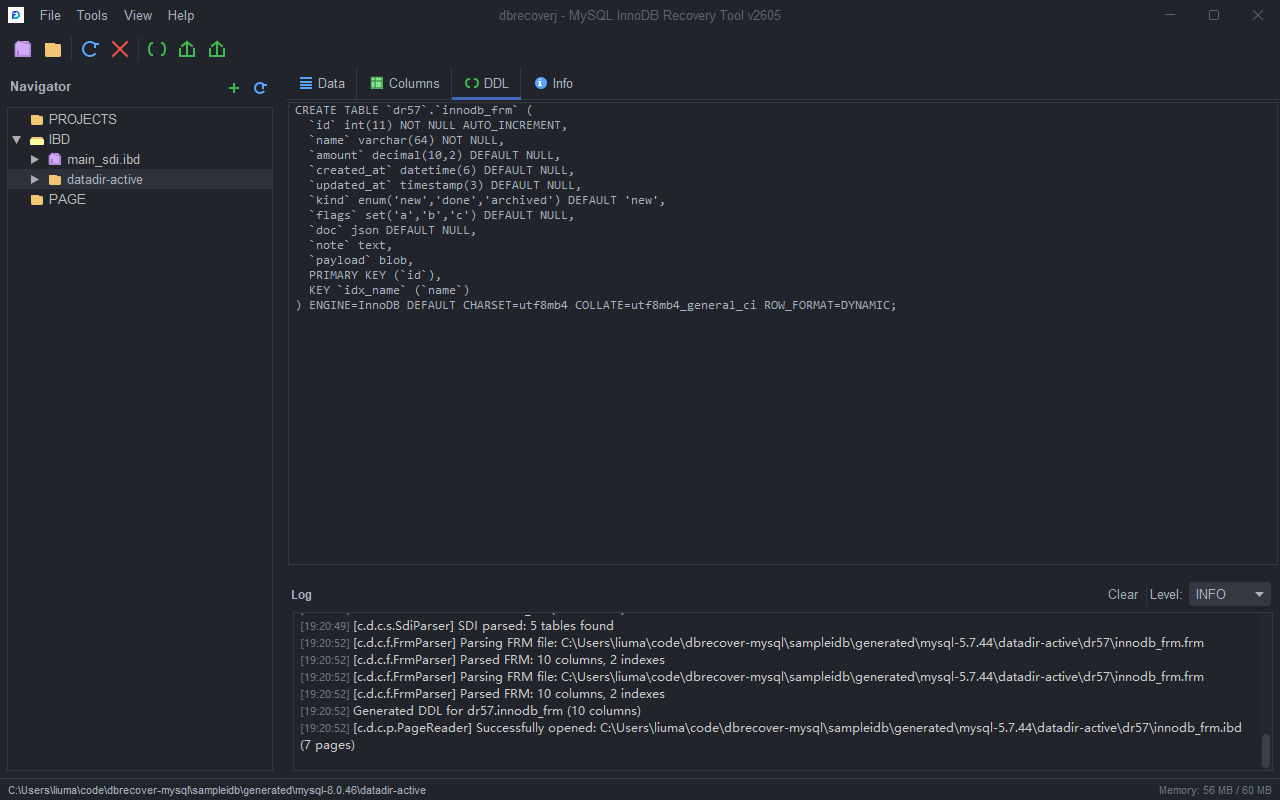
Escenario 4: Recuperar una tabla .ibd de MySQL 5.x o MariaDB con .frm
Use este escenario cuando la tabla de origen sea de MySQL 5.x o MariaDB. Estas tablas no contienen metadatos SDI de MySQL 8, por lo que DBRecover necesita el archivo .frm correspondiente o una sentencia CREATE TABLE compatible.
Inspeccionar primero el archivo .frm
- Seleccione
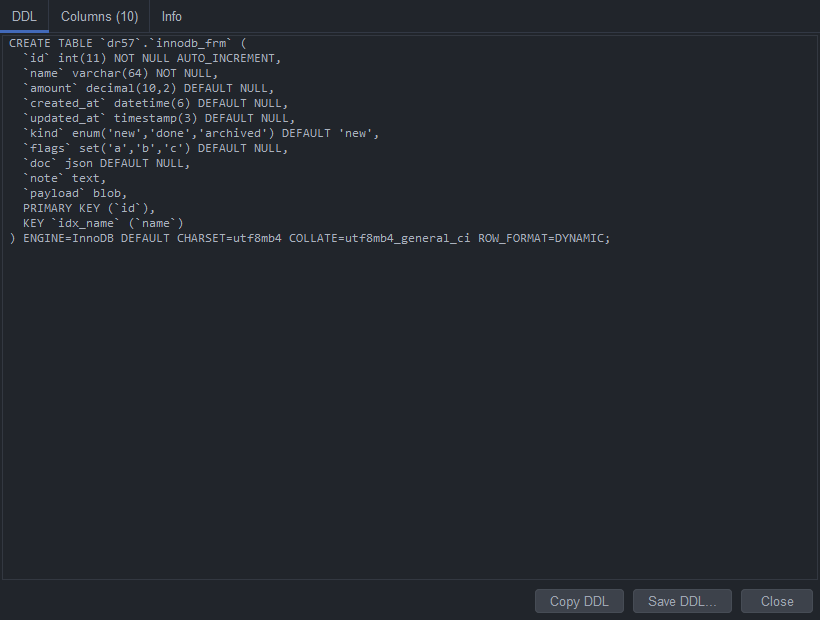
File > Open .frm File (MySQL 5.x).... - Seleccione el archivo
.frmque pertenece a la tabla. - Revise el DDL generado.
- Abra la pestaña
Columnsen el diálogo de resultado FRM y confirme la lista de campos. - Cierre el diálogo después de comprobar la estructura.
Asociar el .frm con el .ibd
- Seleccione
File > Open File.... - Seleccione el archivo
.ibdde MySQL 5.x o MariaDB. - En Navigator, haga clic derecho en el nodo
.ibd. - Elija
Associate .frm File (MySQL 5.x).... - Seleccione el archivo
.frmcorrespondiente. - Expanda el nodo
.ibd. - Seleccione el nodo de tabla creado desde el
.frm. - Abra
DDL,Columns,DataeInfoigual que en el escenario de tabla única MySQL 8.
Exportar la tabla
- Seleccione el nodo de tabla.
- Exporte primero el DDL.
- Previsualice filas en la pestaña
Datacon un límite pequeño. - Exporte SQL o CSV cuando la vista previa sea correcta.
- Si los valores aparecen desplazados a columnas incorrectas, verifique que el
.frmsea de la misma definición exacta de tabla.
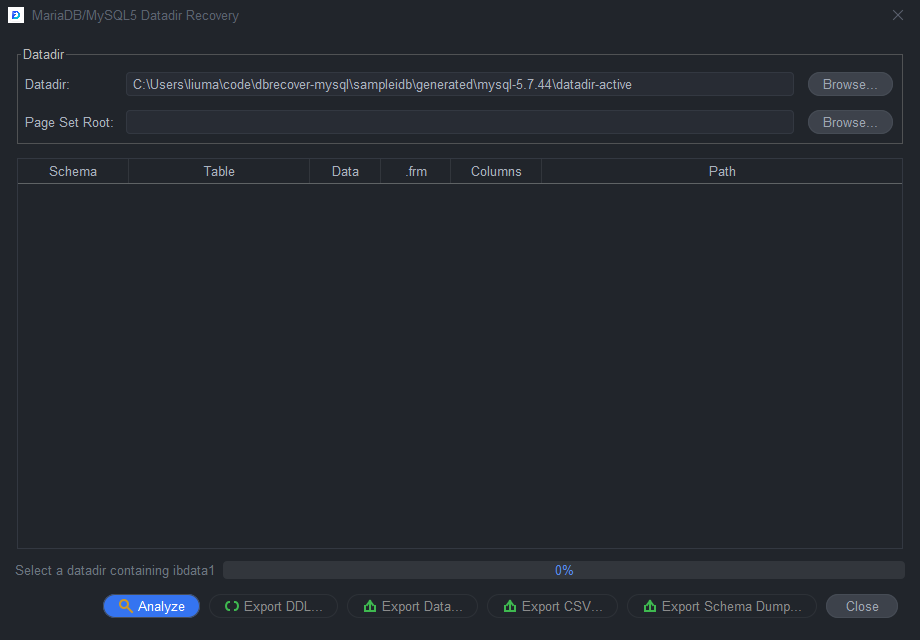
Escenario 5: Recuperar un datadir MySQL 5.x o MariaDB
Use este flujo cuando tenga un datadir que contiene ibdata1, archivos .frm y archivos de datos de tablas.
Flujo de operación
- Seleccione
Tools > MariaDB/MySQL5 Datadir Recovery.... - Seleccione el datadir de origen.
- Si ya carveó archivos
.pagedesde una imagen de disco, seleccione la raíz del page set como raíz de búsqueda. - Haga clic en
Analyze. - Espere a que aparezcan la lista de tablas y los mensajes de estado.
- Revise la lista de tablas y advertencias.
- Haga clic en
Export DDL...,Export Data...,Export CSV...oExport Schema Dump.... - Elija el directorio de salida.
- Revise el panel Log por tablas omitidas o archivos
.frmfaltantes.
Comprobaciones recomendadas
- Confirme que
ibdata1viene del mismo datadir que los archivos.frmy.ibd. - Exporte primero DDL para verificar nombres de tabla y definiciones de columnas.
- Use CSV para comprobaciones rápidas.
- Use schema dumps si desea una salida importable por schema.
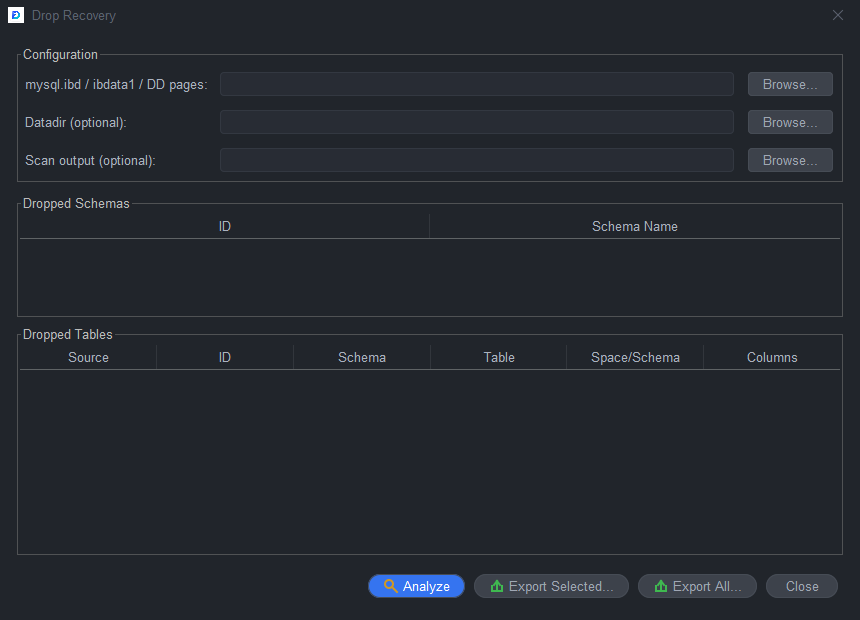
Escenario 6: Recuperar tablas o bases de datos eliminadas
Use Drop Recovery cuando se hayan eliminado tablas, pero los metadatos aún puedan estar en mysql.ibd, ibdata1 o páginas de diccionario de datos carveadas.
Flujo de operación
- Seleccione
Tools > Drop Recovery.... - Seleccione la fuente del diccionario:
- MySQL 8:
mysql.ibdo un directorio de páginas DD.pagerecuperadas. - MySQL 5.x/MariaDB:
ibdata1.
- Seleccione el datadir si está disponible. Esto ayuda a DBRecover a localizar archivos
.ibdde tablas para exportar datos. - Seleccione una raíz de páginas carveadas cuando falte el archivo original de la tabla.
- Haga clic en
Analyze. - Revise los schemas recuperados y las tablas eliminadas.
- Seleccione una tabla.
- Exporte primero el DDL.
- Exporte SQL o CSV si hay páginas de la tabla disponibles.
- Use exportación por lotes si necesita todas las tablas eliminadas detectadas.
Comprobaciones recomendadas
- Trate la recuperación de tablas eliminadas como best effort.
- Prefiera el datadir original cuando todavía esté disponible.
- Use páginas carveadas solo cuando el archivo original de tabla falte o esté dañado.
- Revise el panel Log para identificar tablas con metadatos disponibles pero sin páginas de datos.
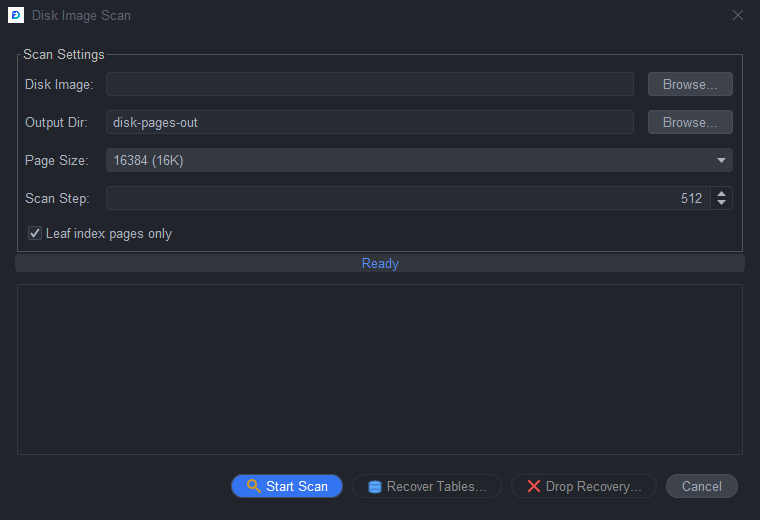
Escenario 7: Carvear páginas InnoDB desde una imagen de disco
Use Disk Image Scan cuando no tenga archivos .ibd limpios, pero sí una imagen raw de disco o de sistema de archivos.
Flujo de operación
- Seleccione
Tools > Disk Image Scan.... - Seleccione el archivo de imagen de disco.
- Seleccione un directorio de salida vacío.
- Confirme el page size. Use
16384salvo que la instancia original usara otro tamaño de página InnoDB. - Confirme el scan step. Pasos más pequeños encuentran más páginas, pero tardan más.
- Mantenga activado leaf-only para una primera pasada más rápida.
- Haga clic en
Scan. - Espere a que finalice el escaneo.
- Haga clic en
Dictionary Recovery...para continuar con los page sets recuperados, o abraTools > Drop Recovery...y use la salida del escaneo como page root.
Comprobaciones recomendadas
- Escanee hacia un directorio con suficiente espacio libre.
- Mantenga la imagen de disco original en modo solo lectura.
- Empiece con un escaneo rápido de leaf pages.
- Repita con un paso menor solo si faltan tablas importantes.
Escenario 8: Abrir un directorio directamente
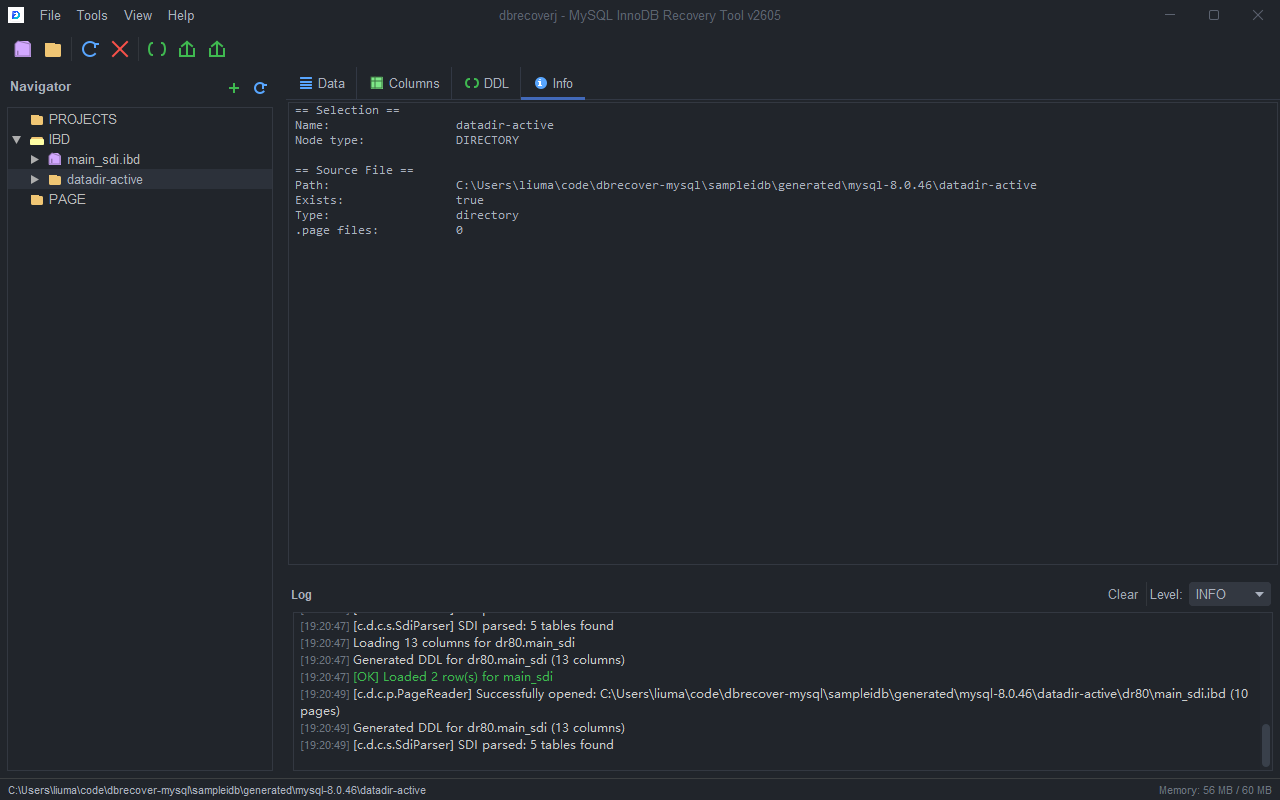
Use apertura directa de directorio cuando quiera que Navigator liste archivos .ibd, .MYD y .page de una carpeta sin iniciar el asistente completo.
Flujo de operación
- Seleccione
File > Open Directory...o haga clic en el botónOpen Directoryde la barra de herramientas. - Seleccione la carpeta que desea escanear.
- El directorio aparece en Navigator.
- Expanda el nodo del directorio.
- Seleccione un nodo de tabla o archivo.
- Use las pestañas
Data,Columns,DDL,SDIeInfocuando estén disponibles. - Para archivos MySQL 5.x sin estructura detectada automáticamente, haga clic derecho y elija
Associate .frm File (MySQL 5.x)...oAssociate DDL (CREATE TABLE).... - Exporte desde el nodo de tabla seleccionado después de que la vista previa y el DDL sean correctos.
Escenario 9: Configurar preferencias de exportación, vista previa e idioma
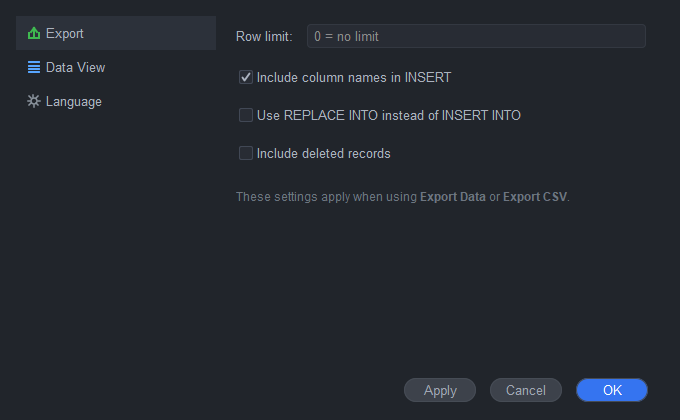
Use Preferences antes de exportaciones grandes, cuando necesite salida SQL consistente o cuando quiera cambiar el idioma de la GUI.
Flujo de operación
- Seleccione
Tools > Preferences.... - En la categoría
Export, establezca el límite predeterminado de filas de exportación. - Active sentencias INSERT completas si desea incluir nombres de columnas en la salida SQL.
- Active salida
REPLACEsolo si el proceso de importación destino lo requiere. - Active exportación de filas eliminadas solo cuando esté recuperando registros eliminados intencionalmente.
- En la categoría
Data View, establezca el conteo predeterminado de filas de vista previa. - En la categoría
Language, elijaSystem language,English,Chinese (Simplified),JapaneseoSpanish. - Haga clic en
ApplyuOK. Vuelva a abrir ventanas o reinicie la aplicación si una ventana ya abierta sigue mostrando el idioma anterior.
Escenario 10: Verificar y usar los archivos exportados
Verifique siempre los resultados exportados antes de importarlos en producción.
Flujo de operación
- Abra el DDL exportado.
- Confirme schema, nombre de tabla, engine, charset, columnas e índices.
- Abra el SQL o CSV exportado.
- Revise encabezado, cantidad de filas, valores NULL, valores binarios, fechas y codificación de texto.
- Importe primero en una base temporal.
- Compare cantidades de filas y filas representativas.
- Repita la exportación con otro límite de filas o con
Include deletedsi la primera pasada no contenía las filas necesarias.
Solución de problemas
| Síntoma | Qué revisar |
|---|---|
No aparece ninguna tabla debajo de un archivo .ibd | Confirme que el archivo sea MySQL 8 con SDI, o asocie un .frm/DDL compatible para MySQL 5.x. |
| La pestaña Data muestra columnas pero no filas | Verifique page size, estructura de tabla y si el archivo contiene clustered index pages. |
| El texto se ve mal en la GUI | Revise charset/collation en Columns e Info, luego valide el CSV con un editor compatible con UTF-8. |
| La exportación es demasiado grande | Establezca un límite de filas en Preferences y repita la exportación. |
| Se encuentra DDL de tabla eliminada pero faltan datos | Proporcione el datadir original o una raíz de páginas carveadas para que DBRecover pueda localizar páginas de tabla. |
| El escaneo de disco encuentra pocas páginas | Confirme page size y scan step; pruebe un paso más pequeño si la imagen no está alineada a páginas. |
Índice de capturas
01-main-window-welcome.png: ventana principal de la aplicación.02-open-ibd-sdi.png: archivo.ibdMySQL 8 abierto con SDI.03-table-data.png: vista previa de datos de tabla.04-table-ddl.png: DDL de tabla generado.05-table-columns.png: lista de columnas.06-recovery-wizard-step1.png: selección de modo en Recovery Wizard.07-recovery-wizard-step2.png: versión y page size en Recovery Wizard.08-recovery-wizard-step3.png: selección de fuente en Recovery Wizard.09-preferences.png: diálogo Preferences.10-disk-image-scan.png: diálogo Disk Image Scan.11-drop-recovery.png: diálogo Drop Recovery.12-mysql8-dictionary-mode.png: diálogo MySQL 8 Dictionary Mode.13-mysql5-datadir-recovery.png: diálogo MySQL 5.x/MariaDB Datadir Recovery.14-frm-parse-result.png: resultado de análisis directo de.frm.15-mysql5-frm-ddl.png: DDL MySQL 5.x generado desde.frm.16-table-info.png: pestaña de información de archivo y tabla.17-open-directory.png: resultado de abrir directorio directamente.18-table-context-menu.png: menú contextual de tabla con acciones de vista previa y exportación.